요즘은 산행을 즐기는 인구가 많아짐에 따라 취미생활 수준을 넘어 보다 체계적이고 과학적인 분석을 위해 GPS기기를 가지고 산행시, 그리고 산행후 자신의 궤적을 보고 또한 그 궤적자료를 공유하여 후답자에게 좋은 참고자료로 이용하는 사례가 많은거같습니다.
이제 GPS는 산악자전거, 패러글라이딩, 산행 등 여러분야에서 수많은 동호인들이 즐기는 장비로 보편화되어가는 추세인듯하며 지오캐싱이라고 하여 특정 좌표값의 위치에 선물을 감춰두고 찾아보는 보물찾기 놀이도 하고있으니 참으로 하이테크한 시대라 하지않겠습니까..
전문 GPS 장비는 수십만원대로 매우 고가여서 일반인들이 구입하기에는 좀 무리가 따르고 굳이 전문산악인도 아닌데 그런 장비를 가지고 산에 갈 필요가 뭐가 있겠는가 하는 생각도 있지만 산행을 인생의 최대 취미생활로 삼는 사람이라면 골프채나 낚시장비를 사는것이나 다를바가 없다는 생각도 듭니다.

▲ 마젤란 社의 EXP600
산행 궤적 로그 자료에서의 데이터라는것은 좌표(경,위도)와 고도값, 그리고 시간이겠습니다.
이러한 각 지점의 자료들이 GPS장비를 들고 산행하면 자동으로 저장되어 나중에 컴퓨터에 연결해 각종 분석에 쓸수 있는것입니다.
평면지도만으로는 알수없는 오르내림과 소요시간, 그리고 도상거리가 아닌 실거리 계산에도 유용하게 쓰이겠죠.
요즘은 구글어스 프로그램으로 불러들여 3차원 입체 위성영상 위에 자신이 걸은 궤적을 표시해볼수도 있으니 더욱 재미있을것 같습니다.

▲ 오르내린 고도가 분명히 드러납니다. 총 오르내림 거리와 속도, 실거리등도 분석이 되네요 (GTM pro 프로그램)
(출처 : http://mygps.co.kr )

▲ 트랙로그를 구글어스에서 불러들인 화면입니다. 경로가 하얀 실선으로 나타나있네요 (출처 : http://mygps.co.kr )

▲ 이프로그램에서는 어느지점에서 얼마나 쉬었는지도 볼수있습니다. 8km 지점에서 약 1시간 쉬어간것을 알수가 있죠.

▲ GARMIN 사의 디지털 지형도 또한 산행전 진행경로를 시뮬레이션 해볼수 있어 매우 유용하리라 생각됩니다.
그러나 아무래도 6-70만원짜리 기기를 사는것이 부담이 되겠습니다.
그래서 요즘은 화면 표시는 없이 좌표값만을 기록해주는 소형, 저가의 GPS 기기도 몇가지 출시가 된거같은데요.
소니사의 GSP-CS1K (약10만원정도)와 국산 큐비랩의 location plus a1 (49500원) 이 그것입니다.
성능은 국산이 정확도가 더 뛰어나다고 하는데.. 큐비랩 제품은 고도값을 저장하지 않는줄 알았는데 알아보니 저장이 되는군요.
자체 제공되는 프로그램에서는 안되고 gtm 이나 gps babel 의 프로그램에서 로그파일을 gpx 파일 등으로 변경시 가능하다고합니다.
이 기기들은 사실 산행목적보다는 디지털카메라와 연동하여 GPS좌표값과 사진찍은 시간을 싱크하여 어느지점에서 어떤사진을 찍었는지
매칭시키는것 같은데 개인적으로 별 이용도가 없다고 생각합니다.

▲ Sony의 GPS-CS1k (리뷰 : http://blog.naver.com/hoon73?Redirect=Log&logNo=10008068700 )

▲ 큐비랩의 로케이션 플러스 A1 (리뷰: http://www.dcinside.com/webdc/goods/review.php?pid=8004&cc1=60&cc2=0&cc3=0 )
휴대용 GPS 단말기에서의 북방위 표시
일반적으로 방위는 북쪽을 기준으로 시계방향으로 한바퀴를 360°(도)로 나누어 표시하게 됩니다.
이 때 북쪽은 자북(Magnetic North : 자석 나침반의 N극이 가리키는 방향)이 될 수도 있고,
격자북(Grid North : 평면직각좌표계 세로선의 위쪽방향)이 될 수도 있고,
진북(True North : 원래의 뜻은 북극성의 방향이지만 실제 북극점의 방향을 뜻함)이 될 수도 있습니다.
휴대용 GPS 단말기에 보면 북방위 설정(North Reference) 항목이 있는데,
이는 방위 표시에 있어서 북쪽의 기준을 자북, 격자북, 진북 중 어떤 것으로 할지를 설정하는 것입니다.
휴대용 GPS 단말기는 야외에서 주로 자석 나침반과 방향을 대조하여 사용하므로
북방위 설정을 자북(Magnetic North)으로 설정합니다.
이렇게 설정된 상황에서는 GPS 단말기 포인터 화면(=나침반 화면)의 N극이 자북을 의미하는 것이 됩니다.
위성 신호의 수신이 양호한 상태에서 이동 중에는 GPS 단말기 포인터 화면의 N극이 정확하게 자북을 가리키지만
정지 중이거나 위성 신호를 제대로 포착하지 못한 상태에서는 정확하게 자북을 가리키지 못하게 됩니다.
이럴 때에는
자석 나침반의 N극 방향을 참조하여 포인터 화면의 N극 방향이 평행한 방향이 되도록 GPS 단말기를 돌려주게 되는데
이러한 과정을 '정치(正置)'라고 합니다.
GPS 항법에서 GPS 단말기가 정확하게 정치가 되면 비로서 포인터 화면의 화살표는 목표 지점을 정확하게 가리키게 됩니다.
그런데 이 북방위 표시에서 주의하실 점이 있습니다.
휴대용 GPS 단말기의 지도 화면에도 북방위 표시가 있는데 이 북방위 표시는 GPS 단말기의 북방위 설정(North Reference)과는 관계없이 항상 경위도 좌표계의 진북(True North : 북극점의 방향)을 가리키게 됩니다.
즉, 포인터 화면과는 달리 지도 화면에서는 북방위 설정을 자북으로 하였다고 해서 북방위 표시가 자북을
가리키는 것은 아닙니다.
이런 특성은 제조사(Garmin, Magellan, Lowrance, Cobra, Holux)에 관계없이 공통적인 것이었습니다.
우리나라에서는 진북(True North : 북극점의 방향)을 기준으로 서쪽 방향(반시계 방향)으로 평균 7° 정도 됩니다.
그러므로
GPS 단말기 지도화면의 북방위 표시를 우선 자석 나침반의 북방위와 평행하게 맞추고,
거기서 다시 GPS 단말기를 동쪽 방향(시계 방향)으로 7° 정도 돌려주면 지도화면이 정확하게 정치가 되는 것입니다
GPS 단말기의 대표적인 활용법
GPS에 막 입문하신 초보자분들께서는 GPS 단말기를 실제 어떻게 활용해야 할지 궁금하실 것입니다.
고급 사용자분들이 GPS 단말기에 디지털 지도를 입력하여 사용하는 것을 보고, GPS 단말기에 무조건 지도를 입력해야만 활용이 가능한 것으로 생각하시는 경우가 많은 것 같습니다.
그러다보니 처음부터 GPS에 다가서기 어렵게 느끼실 수 있으며, PC 세대가 아닌 높은 연령층에서는 중도에 포기해 버리는 경우도 있을 것입니다.
이에 다양한 GPS 단말기 활용법들을 본 글을 통해 일목요연하게 소개하므로써 초보자분들의 길잡이가 될 수 있도록 하였습니다.
이곳 '길잡이'는 보다 많은 사람들이 손쉽게 GPS를 활용할 수 있도록 여러가지 활용법을 개발하여 공유하고 있습니다.
그러므로 초보자분들께서는 각 활용법의 장단점을 파악하여 자신에게 가장 적합한 활용법을 먼저 찾으시는 것이 중요합니다.
현재 '길잡이'에서 사용되는 대표적인 GPS 단말기 활용법에는 아래의 네가지가 있으며 특히, 1.항 활용법을 초보자는 물론 상급자 분들이 꼭 배워두어야 할 활용법임을 강조하고 싶습니다.
1. User Grid를 활용하는 방법
- 장점 : 산행을 가기 전 별도의 데이터 준비시간이 필요없습니다. 필요에 따라 종이지도에서 중요지점(갈림길, 봉우리) 몇 곳의 좌표값을 자를 이용해 손쉽게 구한 다음 GPS 단말기에 Waypoints와 Routes로 입력해 사용하면 됩니다. 또한 활용법이 쉬워 누구나 20분 정도의 설명이면 충분히 활용할 수 있습니다. 시중의 국토지리정보원의 지형도 외에도 일반 등산지도책자나 지형도책자를 축척에 관계없이 바로 지도 데이터로 활용할 수 있습니다. 지도를 바로 활용하기 때문에 전체적인 산행상황을 한 눈에 파악할 수 있습니다. Mapping GPS 단말기는 물론 저가의 Non-Mapping GPS 단말기에서도 활용이 가능합니다.
- 단점 : 야간산행과 같이 가시거리가 짧은 상황에서 길찾기를 해야 하는 경우에서는 지도상에서 자주 위치를 확인해야 하는 번로움이 있습니다. 데이터의 입력을 키패드를 이용해야 하므로 데이터(Waypoints, Routes)가 많을 경우 불편합니다. 산행 후, 데이터의 정리(중요지점의 좌표값)를 수기로 해야 합니다. 그러므로 사용자 간에 데이터의 공유가 불편합니다. 이러한 단점들은 맵핑 소프트웨어를 이용하는 아래 2.항의 기본적인 사용법만 익혀도 해결될 수 있습니다.
.
2. 맵핑 소프트웨어를 이용하는 방법
- 장점 : 맵핑 소프트웨어를 통해 GPS 단말기에 입력한 Track 정보를 보며 산행할 수 있기 때문에 1.항 활용법보다 종이지도를 자주 꺼내 위치를 확인해 보지 않아도 되므로 편리합니다. Track의 남은 거리/시간 정보가 제공되므로 1.항 활용법에서 Route를 이용하는 것보다 좀 더 정확한 예측이 가능합니다. 많은 데이터(Waypoints, Routes, Tracks)를 GPS 단말기에 입력할 경우 편리합니다. 산행 분석과 데이터의 저장/공유가 편리합니다. Mapping GPS 단말기는 물론 저가의 Non-Mapping GPS 단말기에서도 활용이 가능합니다.
- 단점 : 산행 전 지도 스캔, 지도 짜집기, 맵핑, 데이터 작성, 종이격자지도 제작과 같은 준비시간(보통 2시간 이상)이 필요합니다. 좁은 액정 화면과 Pan Map 기능을 통해 전체적인 산행상황을 파악하기 불편하므로 별도의 종이격자지도를 만들어가야 더욱 편리합니다. 맵핑 소프트웨어를 다룰 수 있도록 배워야 합니다. 경위도의 교차점이 1곳만 표시된 지도 이미지 파일의 경우 맵핑이 어려워 활용하기 어렵습니다. 산행이나 여행 전에 지도를 구하여 데이터를 준비하지 않으면 안 됩니다.
3. 전자지도를 GPS 단말기에 입력하는 방법
- 장점 : 종이지도를 보지 않고도 GPS 단말기를 통해 이동할 등산로는 물론 주변의 등고선을 통해 대략적인 지형을 볼 수 있습니다. 종이지도를 보지 않고도 화면상의 등고선을 통해 특정 지역의 대략적인 고도 정보를 얻을 수 있습니다.
- 단점 : 산행 전에 1단계로 지도 스캔(스캐너) 또는 캡처하여 짜집기(Paint Shop이나 Photo Shop), 2단계로 색편집(Paint Shop, Photo Shop), 3단계로 벡터라이징(WinTopo), 4단계로 맵핑(WinTopo Pro의 Georeference, Map Edit의 affine, GTM Pro의 Map Adjust Tool), 5단계로 지도 속성 편집(Map Edit, Mobile Mapper Office, JoinMap Utilities), 6단계로 지도 파일 생성(cGPSmapper, Mobile Mapper Office v1.00, MMO110Convert), 7단계로 지도 파일을 단말기에 입력(Sendmap, Mapsource, MMO v1.00, GPS serial upload)과 같은 긴 준비시간이 필요합니다. 전자지도가 입력된 GPS 단말기에서 좁은 액정 화면과 Pan Map 기능을 통해 전체적인 산행상황을 파악하기 불편하므로 2.항에서와 같이 별도의 종이격자지도를 만들어가야 편리하게 활용할 수 있습니다. 작은 산의 경우 산행 시간보다 사전 준비 시간이 더 오래 걸리는 경우도 있습니다. 맵핑 소프트웨어는 물론 이미지 편집 프로그램과 벡터 추출 프로그램, 전자지도 편집 프로그램 등을 다루어야 하므로 복잡하고 배우는데 많은 시간을 투자해야 합니다. 입력된 지도 데이터에서는 산행 항법 정보가 제공되지 않으므로 2.항 활용법을 이용해 Track 데이터도 준비해야 합니다. 경위도의 교차점이 1곳만 표시된 지도 이미지 파일의 경우 맵핑이 어려워 전자지도로 활용하기 어렵습니다. 산행이나 여행 전에 지도를 구하여 데이터를 준비하지 않으면 안 됩니다. GPS 단말기 지도화면의 반응속도가 조금 느려집니다. 비교적 고가의 Mapping GPS 단말기에서만 활용이 가능합니다.
4. 조합 GPS
- 장점 : 위의 2.항 활용법을 PDA에 적용한 것으로 실전 활용을 더욱 강화시킨 활용법입니다. 즉, 맵핑 소프트웨어가 입력된 PDA를 현장에 가지고 가므로써 현장의 상황에 따라 필요한 데이터(Waypoints, Routes, Tracks)를 스타일러스 펜을 이용하여 PDA 화면상에서 바로 작성할 수 있고, 그 데이터를 여러 GPS 단말기에 업로드할 수 있습니다. 반대로 GPS 단말기에 입력/기록된 데이터를 PDA의 메모리로 다운로드하여 편집/저장할 수 있기 때문에 장기산행의 필수장비입니다. PDA의 넉넉한 메모리에 다수의 칼라 지도파일(jpg, gif, bmp)을 손쉽게 입력할 수 있습니다. 저가의 GPS 단말기도 고사양의 GPS 단말기 못지 않게 훌륭하게 활용될 수 있도록 지원해 줍니다.
- 단점 : PDA를 별도로 구입하여 사용법을 배워야 합니다. PDA용 GPS 소프트웨어의 사용법을 배워야 합니다. 각 소프트웨어의 기능 중 GPS 단말기 모델에 따라 지원이 제한되는 경우가 있습니다.
GPS 와 친해지기 1
이제부터 GPS의 사용법 강의를 시작합니다.
기기의 선텍.
국내에 수입되어 있는 기종은 크게 두 종류입니다.
네베상사에서 수입판매하는 GARMIN 사의 GPS 와 다른 수입업체에서 수입판매하는 마젤란 GPS가 대표적입니다.
두 기종은 각가 장단점이 있습니다.
기능은 서로 비슷하나 한글화가된 제품인 60Csx가사용엔 편리하나 고가이고,
마젤란의 경우는 가격은 40만원쯤 저렴하나 한글화가 안되어 있어 조금 불편합니다.
일부 유져들은 영문판 60Csx를 수입 사용하나 이것은 한글 지도를 인식하지 못하여 정시 한글 등고선지도와 도로지도를 구입하여 영문변환 작업의 번거로운 단계를 거쳐 사용해야합니다. 가격은 40만원대.
제가 사용하는 기기는 GARMIN 사의 GPS MAP 60Csx 입니다.
이것은 현재 국내에 특약점이 있어 한글판이 판매되고 있으며 현재는 후속모델인 콜로라도300 이 출시되어 판매중입니다.
가격이 고가입니다. 110만원. 하지만 이 신기종은 아직 좀 프로그램이 불안전합니다.
제가 사용하고 있는 60Csx의 경우도 110만원에 구입을 했는데 신모델이 나오고 값이 20만원가까이 내렸습니다.
******************************************************************************************
그럼 이제부터 하나씩 시작해볼까요.
1. 등고선지도와 도로지도를 컴에 인스톨합니다.
먼저 등고선 지도를 CD ROM DRIVER에 넣고 돌리면 순서대로 지도를 설치합니다.
중간에 UN LOCK CODE 를 입력하라고 나오면 지도 CD 케이스에 있는 코드를 입력합니다.
2. 도로지도 역시 같은 방법으로 설치합니다.
3. 다음은 네베상사 홈페지 자료실에가면 http://gpsclub.co.kr/zbxe/patch/942 에 들어가서 아래 프로그램 .
MAPSOURCE 6_12_4 KOR 를 다운받아 설치합니다.
http://gpsclub.co.kr/zbxe/patch/958에서 USB 드라이버를 다운받아 설치 합니다.
(2008년 이전에 구입한 지도의 경우 이것을 안받으면 다른 상위버젼에서 받은 파일을 볼 수 없다고 표시됨)
4. 우선 아래 주소에가면 1차팀의 대간 gps Track Log 자료가 있습니다. 이것을 다운받아 컴에 저장합니다.
http://cafe.chosun.com/club.menu.pds.list.screen?p_club_id=moons5&p_menu_id=3
이제는 다른 사람의 자료를 다운받아 내 컴에서 볼 수 있습니다.
5.이제는 등고선 지도인 KOREA TPOP 지도를 클릭하여 화면에 띄우고 위줄메뉴에서 지도 스케일을 500M 정도로 확대 합니다. 그리고 좌측에서 파일을 클릭하여 열기합니다. 다음은 저장한 트랙의 위치를 찾아 불러옵니다.
6. 불러오기를하면 좌측 난에 불러온 Track log(궤적자료)가 보입니다. 궤적자료를 더불클릭하면 트랙등록정보라는 자료가
나타납니다. 그곳 우측아래에 보면 네개의 단추가 보이는데 지도에 표시란 놈을 누클릭, 다음은 상단에 확인을 클릭합니다.
이제 1차팀의 대간 트랙자료가 보입니다.
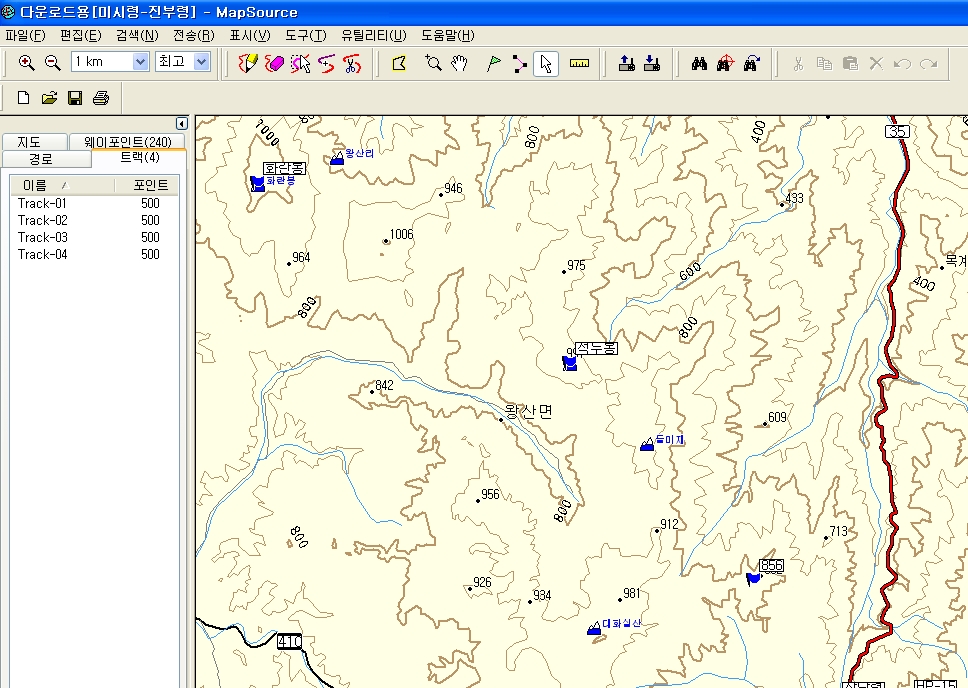
7. 그럼 이 자료는 어떨게 볼까?
나타난 트랙을 더불클릭하면 트랙은 노란색으로 변하고 다시 트랙정보 창이 나타납니다.
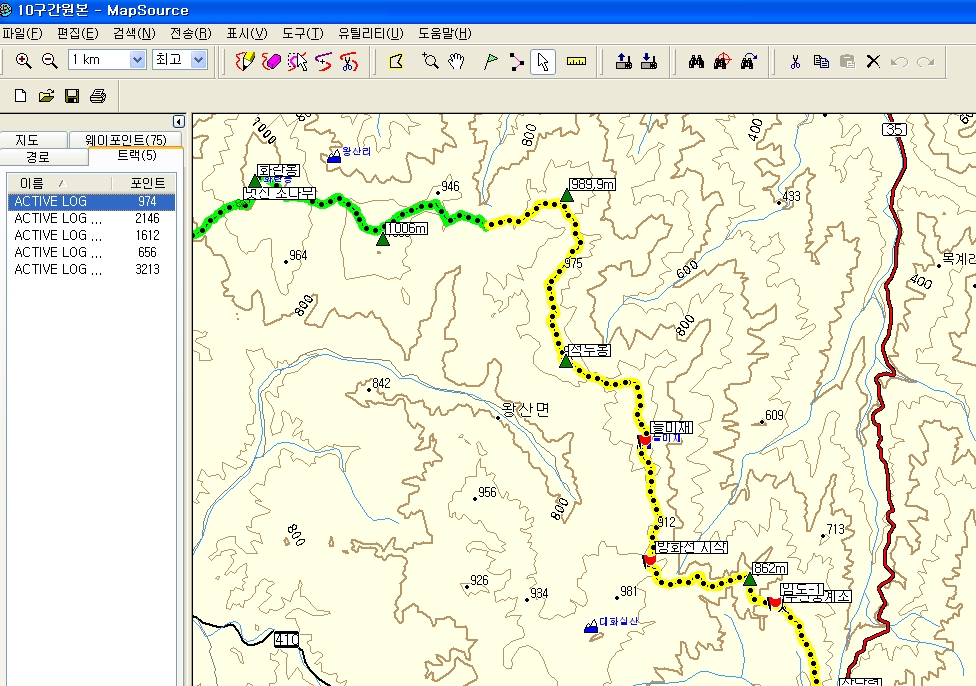
이 난의 우측은 숫자 1부터~~~~~ 까지 있는데 1번에 커서를 대고 한번 만 누르면 파랗게 블록이 잡힙니다.
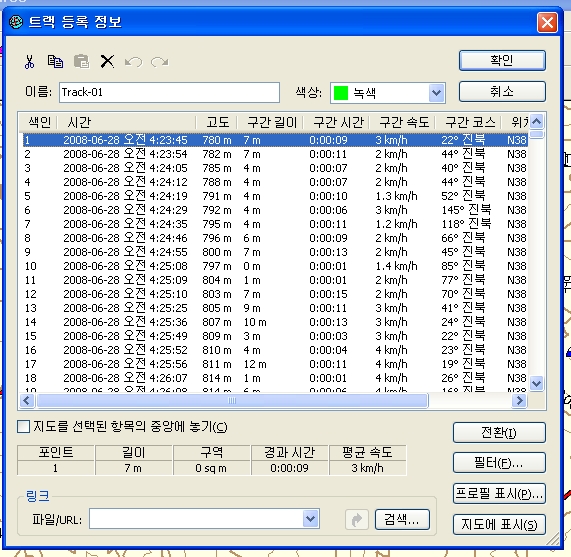
그 상태에서 우측의 스크롤바를 아래로 주~욱당겨 끝까지 내립니다. 그리고는 컴퓨터의 shift 키를 누르고 마지막 끝번호에
클릭하면 전체자료가 블록이 잡히고 맨아래 별도의 칸에 포인트 500. 길이3km. 경과시간. 등이 나옵니다.
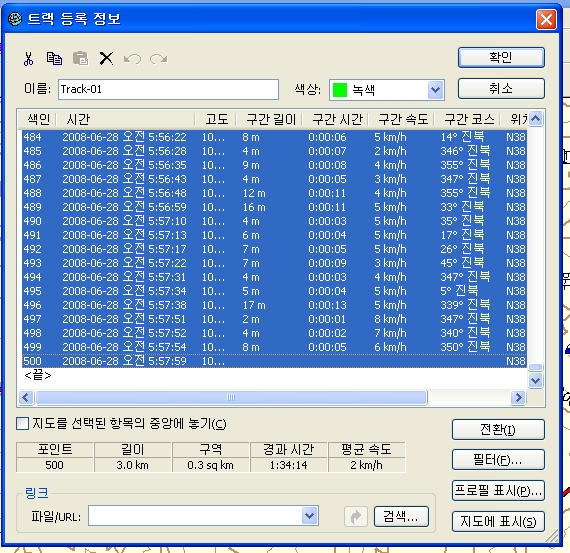
이것이 산행결과 자료입니다.
이렇게 자료를 산출해 볼 수 있습니다.
GPS 실전 운용법
-GPS Setting
gps의 전원을 켜고 메인메뉴로 이동합니다.
메인메뉴-설정-지도로 들어가면,


상단에6개의 작은 아이콘이 보입니다.
이렇게 6개입니다. 그림에서와 같이 셑팅을 합니다.
산행시작
트랙기록하기
산행시작15분전에 gps전원을 켜고 위성수신이완료되도록 합니다.
위성탐색이 끝나면 막대그래프로 위성수신 갯수와 강도가 표시됩니다.
최소한 4개 이상 위성을 신호를 수신하여야 사용가능합니다. 준비가 완료되면 다음단계...
페이지키를 눌러 메인메뉴로 이동합니다.
다음은 트랙 아이콘
1.메인메뉴-트랙 이곳에서 산행시작을 할 때 그림에서 off된 것을 on이 되도록 이동하고 엔터.
이제부터 산행트랙이 기록되기 시작합니다.


2.다음은 페이지 키를 눌러 트립컴퓨터 화면으로 이동합니다.
처음 산행기록이 있으면 데이터가 들어 있습니다.
이 화면에서 메뉴-재설정-삭제할 데이터선택 후 적용으로 이동 엔터하면 삭제 할것인지 물어봅니다.
ok로 가서 엔터하면 마지막 화면과 같이 깨끗이 비워집니다.
이 트립컴퓨터의 표시 창은 메뉴를 바꿀 수 있습니다.
위의 두 번째 재설정이 보이는 화면의 세번째 항목에 항목변경으로 들어가 자기가 원하는 데이터 창으로 바꾸면 됩니다. 위 화면은 제가 즐겨 사용하는 항목들인데 보편적으로 이것이 제일 좋습니다.
이 트립컴퓨터는 산행이 종료되는 즉시 데이터 창의 기록을 메모지에 기록해 두는 것이 좋습니다.
왜? 산행 끝나고 계속 켜두고 목욕하고, 식사 끝나고 집에 가서 확인하면 그 시간과 거리가 다 산행기록에 포함되어 전체속도가 빨라지든지 ,느려지고 산행거리도 틀려지기 때문입니다.
윗줄 지도설정 두 번째 화면에 보면 첫줄에 저장트랙 AUTO로 설정해 두었는데 이것은 날자가 바뀌는 시간에 자동으로 내, 외장메모리카드에 기록이 됩니다. 단, 외장메모리카드는 gps상에서 볼 수 없습니다. 내장메모리카드에 기록된 것만 볼 수 있습니다. 산행거리가 길어져 1만 포인트 이상 되면 트랙은 처음시작부분부터 지워지고 현재트랙이 기록됩니다.


메인메뉴
시스템을 들어가 보면 두 번째 화면과 같이 되어 있습니다.
GPS가 켜져 있고 위성 신호를 정상으로 4개 이상 받고 있으면 GPS on으로 나옵니다.
우리나라에서 WASS는 사용이 불가하기 때문에 불가로,
다음은 위와 같이 맞추면 됩니다.
취소버튼을 눌러 전단계로 나옵니다.
디스플레이로 들어갑니다. 위와 같이 맞추면 됩니다.
맨 위 주간을 자동으로 맞추면 야간에 화면이 어두워져 보기가 나쁩니다.
백라이트는 더 줄여도 야간에 잘 보입니다. 또한 시간은 야간에 충분히 볼수 있도록 조정하면 되는데 15초가 적당합니다. 너무 오래 켜 있으면 배터리 소모가 빠릅니다.
다시 취소버튼으로 전단계 이동.
페이지 순으로 갑니다. 여기서 디스플레이 되는 페이지 순을 정합니다.
위 화면은 제가 사용하는 페이지 순입니다. 페이지 순서를 바꾸려면 바꿀 항목으로 이동 엔터하면
네번째 화면과 같이 나옵니다. 여기서 이동을 엔터하면 마지막 화면과 같이 나옵니다.
케서를 이동하여 엔터하면 이동이 됩니다.


시간 에 들어가서 아래와 같이 맞춥니다.
단위 위와 같이 맞추어 둡니다.
지도데이텀은 국제표준인 WGS 84로 맞춥니다.
방위 디스플레이 항목은 도, 북쪽은 진북이나 자북중 선택, 나침반속도는 위와 같이 설정해 두면 편리합니다.
시간은 90sec 정도가 좋습니다.
메인메뉴는 이정도만 설명해둡니다.
보정 여기서 나침반고 고도계 보정을 합니다.
고도계의 보정은 지도상 정확한 고도가 표시된 지점을 알고 있다면 그 위치에서 정확한 고도를 입력하면 좋습니다. 최근 새로 발간된 지형도에서 삼가점기준 고도가 표시된 곳의 높이를 입력하면 좋습니다.
나침반은 gps가 지시에 따라 일정한속도로 같은 방향 2회전 시킵니다.
전원을 껐다가 켤 때 보정하는 것이 좋습니다.
고도계 고도계는 위와 같이 맞추어 둡니다


보정 여기서 나침반고 고도계 보정을 합니다.
고도계의 보정은 지도상 정확한 고도가 표시된 지점을 알고 있다면 그 위치에서 정확한 고도를 입력하면 좋습니다. 최근 새로 발간된 지형도에서 삼가점기준 고도가 표시된 곳의 높이를 입력하면 좋습니다.
나침반은 gps가 지시에 따라 일정한속도로 같은 방향 2회전 시킵니다. 전원을 껐다가 켤 때 보정하는 것이 좋습니다.
고도계 고도계는 위와 같이 맞추어 둡니다.
메인메뉴는 이정도만 설명해둡니다.
트랙의 입력방법
산행하고자 하는 코스의 트랙을 다운받아 입력하는 방법입니다.
다운받은 트랙의 이름이 Active Log가 아닌 파일은 입력 후 바로 지도화면에 나타나지 않습니다.
지도화면에서 바로보기 하려면 반드시 파일이름이 Active Log 001~X 가 되도록해야 합니다.
Track Point는 500개가 넘으면 트랙절사가 됩니다. 필터링해서 입력하게 되면 개략적인 방향만 볼 수 있고 상세한 길 찾기에는 좋지를 않기 때문에 Track Point가 500개를 초과할 경우 상세 트랙은 500개씩 나누어 각 트랙에 명칭을 Active Log 001 부터 붙여갑니다. 이렇게 해서 20개 까지 입력이 가능하나 가급적 18개 까지만 하고 두 개정도는 예비로 남겨야 내가 산행하는 장거리산행 새 트랙을 저장할 수 있습니다.
물론 외장Memory Card에도 기록이 됩니다. 외장메모리카드의 기록은 0시를 기하여 날자 별로 기록이 구분됩니다.
트랙의 정리
2.산행시작
-GPS POWER on. 위성신호를 4개 이상 충분히 잡고 현재 좌표가 표시된 다음 출발한다.
-MAIN MENU에서 트랙을 선택하여 트랙로그 on 하고, 페이지키를 눌러 트립컴퓨터 화면으로 이동


그림1 그림2 그림3 그림4
메뉴키를 누르면 재설정으로 가서 엔터, 그림4와 같이 재설정할 목록에 체크하고 적용으로 가서 엔터 기존에 있던 데이터를 삭제한다. 이때 다른 사람으로 부터 다운받아 저장한 트랙이 ACTIVE LOG로 저장되어 있다면 이것화면에 보이는데 삭제가 될 것이다. 그러나 이것은 저장트랙에 있으므로 산행 시 저장된 트랙으로 가서 엔터하고 지도를 보면 트랙이 나타난다.
이렇게 재설정하므로 산행준비는 완료. 바로 산행을 시작하면 된다.
※주의: 이 작업은 산행을 하기 위해 자료 트랙을 UpLoad 트랙까지 삭제 될 수 있으므로 자료트랙 업로드 전에 이 작업을 수행하고 산행할 자료를 업로드 한다. 산행 직전 트립컴퓨터의 재설정에서 트랙로그와 트랙상제 항목은 삭제에서 제외해야 한다.
트랙의 정리
이 부분 부터가 중요하다.
출발 직전 메인메뉴에서 Track on하면 그 시간이 바로 출발시간이고 산행이 끝나 바로 Track off 하면 산행 종료시간이 되는 트랙을 on-off는 잊지 말고 잘 실행해야한다. 이것만 잘 기록하면 시계보고 언제 출발했니 하고 이야기할 필요가 없다. 우리의 충실한 하인이 철저하게 기록하고 있으니 말이다. 그럼 이제부터 트랙이 잘 기록되고 가끔 확인만하고 중간에 배터리가 소모되었는지 잘 확인하면 된다. 그리고 중요 지형지물이 나타나면 Waypoint를 기록하는데 keypad에서 기록버튼을 눌러 기록해주면 된다. 아울러 디카로 사진을 찍어 두는데 디카의 시간과 gps시간과 일치시켜야한다. 이렇게 함으로 사진촬영시간을 확인하고 gps의 포인트 시간을 대조하여 지도에서 사진의 위치라는 것을 알 수 가 있고 산행기 작성에 큰 도움이 된다.
산행트랙을 컴에 업로드 합니다.
장거리 산행을 하다보면 중간에 배터리를 갈게 되고 그 시간까지 기록된 트랙과 배터리를 갈고 난 다음의 트랙과는 나누어집니다. 다만 트립컴퓨터는 계속 연결된 작업을 수행합니다.
그런 이유로 트랙이 몇 개의 트랙이 생성됩니다. 맵소스 지도좌측 데이터 창을 크게 넓혀보면 각 트랙의 포인트 수, 시작,경과,길이,지역,평균시간,트랙색상이 표시되어 있습니다.
이 분리된 트랙을 하나로 이어줍니다. 그러면 전체 데이터를 볼 수 있습니다.
산행기 작성
이제는 산행기 작성으로 들어갑니다.
제가 즐겨 쓰는 산행기 폼입니다.
*********************************************************************
J3클럽 백두대간12 제1구간[밤머리재-천황봉-성삼재]
산행명칭: 제1구간 종주
산행일시: 2007.12.15.19:55
산행참가: J3 CLUB 회원 22명(완주14명)
산행거리: 47,1km.(GPS 실 거리)
소요시간: 22:16분(이동시간18:00, 정지시간04:15)
이동속도: 전체평균2,1km. 이동평균2,6km
산행구간:밤머리재-[890m/29분]-도토리봉-[2,8km/1:00]-동왕등재[5.4km/1:37]-외고개-[1.1km/20분]-새재-[2,3kn/1:32분]-쑥밭재-[4,1km/2:54]-하봉-[1,5km/1:04]-중봉-[776m/36분]-천왕봉-[1,6km/58분]-장터목대피소-[2,1km/1:18]-연하봉 우측-[1,4km/50분]-삼신봉 우측-[804m/24분]-촛대봉 우측-[730m/13분]-세석산장-[500m/15분]-영신봉 좌측-[1,9km/54]-칠선봉 우측-[1km/37분]-선비샘-[278m/8분]-덕평봉 좌측-[2,3km/50분]-벽소령대피소-[1,5km/59분]-형제봉 좌측-[960m/27분]-삼각고지-[1,5km/46분]-연하천산장-[2,9km/1:10]-토끼봉-[1,2km/23분]-화개재[714m/25분]-삼도봉-[668m/14분]-총각샘-[1,4km/27분]-임걸령샘-[505m/10]-피아골3거리-[566m/9분]-1386봉-[406m/8분]-돼지평전-[1,7km/31분]-노고단대피소-[2.6km/40분]-성삼재[Pink:제한지역]
산행을 위한 출발
산행기록
**************************************************************************************************
이렇게 작성하고 여기에 필요한 자료는 전 구간에 대한 구글영상지도, 구간영상지도. 전구간고도표, 부분고도표가 필요합니다.
이 작업을 위해서는 포토샵이 필요합니다. 사진 자료에 글을 넣어야 하기 때문입니다.
다른 프로그램을 사용해서 사진에 글을 넣기 쉬운 프로그램을 사용하TU도 무방합니다.
구글영상고도표 만들기
맵소스화면 상단 메뉴 줄에 보면 표시가 있는데 거기로 들어가 보면 구글어스로 보기가 있습니다.
컴퓨터에 구글어스가 다운로드 되어 인스톨 되어 있다면 잠시 후 산행한 트랙의 구글 영상이 보여 집니다.
이제는 구글영상의 가공입니다.
구글어스의 메뉴에서 편집-특성으로 들어갑니다.
나온창에서 스타일색상-스타일공유-[선,레이블.아이콘] 세가지메뉴가 나오는데
색상의 네모를 클릭하여 선의 색상을 지정하고.폭은 2~3정도지정, 불투명도는 100으로 지정합니다.
레이블은 웨이포인트 이름인데 이것의 TORE상과 크기를 지정합니다. 0,7정도.
아이콘도 레이블과 같이 조정합니다. 그러고 보면 트랙포인트가 모두 표시되어 보기가 좋지를 안습니다.
그글어스 상단의 추가와 도움말 아래 아이콘을 클릭하면 좌측에 데이터 창이 열리는데 임시정장장소 아래 웨이포인트와 트랙이 있는데 트랙의 체크를 해제합니다. 그러면 트랙포인트는 사라지고 웨이포인트와 전체트랙이 보이게 됩니다. 또 다른 방법은 구글을 실행하여 여기에서 불러오기 하는 방법입니다.
이젠 그글영상지도에서 산행 전구간이 보이도로 움직여 크기와 구도를 잡고 PRINT SCREEN 하여 그림판에 붙여 넣고 원하는 부분만 잘라 선택저장 합니다.
다음은 실제 산행하는 사람이 보기 좋은 크기로 확대하여 부분지도를 몇 장 만들어 같은 방법으로 저장합니다. 여기서 지도를 움직이는 방법은 컴퓨터의 shift 키와 방향기를 이용합니다.
또 산의 높이가 낮아 보이면 구글메뉴에서 도구-옵션-지형화질에서 크기를 설정합니다.(2~3정도가 좋음)
영상지도는 다시 포토샵에서 불러와 작성 날자와 작성자명을 표시 후 jpg 파일로 저장하고 산행기 작성시 첨부합니다.
고도표만들기
고도표는 맵소스화면에서 데이터 창을 엽니다. 트렉이나 좌측메뉴의 트랙 명을 더블클릭하면 열립니다.
데이터 창 우측하단에 프로필표시를 클릭하면 전체 고도표기 나옵니다. 이것 역시 PRINT SCREEN 하여 그림판에 붙여 넣고 원하는 부분만 잘라 선택저장 합니다. 다시 포토샵에서 불러옵니다.
포토샵에서 고도표의 시작점과 끝점의 위치를 기록합니다.
이제는 맵소스의 스케일을 5m가 되게하고 산행하며 처음 기록한 웨이포인트가 있는 곳의 트랙포인트를 더블클릭하면 데이터창이 열리고 흐릿하게 블록이 잡혀있는 것을 볼 수 있습니다. 그곳에 마우스를 대고 한번 누르면 진하게 블록이 잡힙니다. 이젠 스크롤 바를 데이터 1번까지 이동하고 컴퓨터의 shift 키를 누르고 데이터 1번을 한번만 클릭하면 첫 번째 웨이포인트가 있던 곳에서 처음 출발점까지 블록이 잡힙니다. 데이터창 하단에 보면 출발점부터 첫 번째 웨이포인트가 있는 곳까지 데이터가 나옵니다.

이것은 별도 메모지에 기록하여둡니다.가리가 1,8km가 나왔는데 여기서 다시 프로필을 클릭하여 고도표가 나타나면 여기에 마우스를 대고 한번 클릭하면 거리측정 자가 나타납니다. 이것을 움직여 1,8km 지점을 찾고
포토샵에서 불러온 고도표의 같은 위치에 화살표를 그리고 명칭과 거리를 표시해줍니다.
이런 방식으로 고도표를 작성합니다.
부분고도표는 100km의 거리라면 4~5개로 트랙을 잘라내서 작성하면 됩니다.

구간별 데이터기록
위에서 잠시 보였듯이 구간데이터를 산출해서 기록한 것이 있습니다. 이것이 산행기 작성자료 입니다.
처음 출발 지점의 데이터를 불러와 작성합니다.
********************************************************************************************
1 2009-06-13 오전 2:20:12 274 m 10 m 0:00:28 1.2 km/h 21° 진북 N38 08 22.7 E128 15 17.9
데이터 창의 1번 데이터를 불러오면 이렇게 나타납니다. 여기서 맨 앞에 “내설악광장 휴게소” 이렇게 명칭을 붙이고 그 아래 데이터에서 고도와 시간, 위치정보만 배열합니다. 시간은 가급적24시간제를 사용합니다. 그냥 사용해도 좋지만 24시간제를 권장합니다. 그러면 오전을 지우고 02시로 합니다.
내설악광장 휴게소 274m 2009-06-13 02:20:12 N38 08 22.7 E128 15 17.9
출발지점의 기본정보를 입력했으면 여기에 이야기를 넣어야 겠지요.
다음은 첫 웨이포인트 위치입니다.
벙커-1
데이터를 가져옵니다.
138 2009-06-13 오전 2:59:25 576m 10m 0:00:11 3 km/h 51°진북 N38 09 03.5 E128 15 54.3
데이터번호 138번입니다. 메모장에 벙커-1 데이터를 카피해둡니다.
그리고 데이터의 138번에서 1번까지의 자료를 산출합니다.
거리1,8km, 39분,3km/h 가 소요되었습니다. 그럼 자료정리를 해봅니다.
벙커-1576m 2009-06-13 02:59:25 N38 09 03.5 E128 15 54.3
이야기를 넣습니다. 2009,06,13 02:20 J3클럽 6월 정기산행인 설악태극 종주가 시작되는 순간입니다. 대한민국 최강의 장거리산행 클럽의 전사34명이 설악태극에 도전합니다. 기념사진 촬영 후 우측도로를 다라 모란골까지 이동합니다. 모란골 다리를 건너니 민박집이 한 채 있습니다. 모노골이라고 쓰여진 판이 붙어있습니다. 다시 한 번 기념사진을 촬영하고 들머리로 올라갑니다. 가파른 오름을 거리1,8km, 39분,3km/h 올라서니 군 시설물인 벙커가 나옵니다. 명칭을 벙커-1로 정합니다. 이렇게 기록하면 됩니다. 물론 사진도 넣어야겠지요.
전체 구글영상은 산행기록 바로 아래 넣어주면 좋겠지요.
구간 영상과 고도표는 그 구간이 해당되는 곳에 삽입해주면 되고 세부구간표는 이렇게 산행기가 마지막까지 작성되면 각 웨이포인트를 기준으로 기록된 거리와 시간을 넣어주면 됩니다.
그러면 이제 중간에 가다가 알바한 곳을 보겠습니다. 얼마만큼 알바를 했나?

설태 중 첫 알바입니다. 여기서 알바직전 트랙포인트를 더블클릭하면 히미한 블럭이 잡힌 데이터창이 열리고 한 번 클릭한 다음 shift키를 누르고 아래 데이터의 블럭을 늘려갑니다. 다시 원위치가지 돌아 나올 때까지 그러면 667m,14:18초,3km/h 알바를 한 것이 확인됩니다. 이것을 기록하고 알바부분을 삭제합니다.
다음은 맵소스 메뉴에서 저장하기를 누릅니다. 휴식시간의 산출도 같은 방법으로 합니다.
마지막까지 불필요한 알바나 움직임을 정리하고 난 트랙은 다음 산행을 위한 자료가 됩니다.
정리된 트랙의 정확한 거리가 산행코스의 정상적인 마루금 거리가 되는 것입니다.
이제는 다운로드용 트랙자료 만들기 입니다.
우선 트랙포인트가 1만개가 넘는 것은 500개씩 나누어도 20개가 됩니다. 내장메모리가 꽉 차게 됩니다.
그래서 트랙을 열고 직선 등로의 트랙에서 포인트 수를 줄여줍니다. 물론 휴식한 트랙도 삭제합니다.
그렇게 하고 남은 트랙을 500개씩 끊어 트랙 명을 붙입니다. ACTIVE LOG 01 이렇게 하여주면 됩니다.
GTM 파일의 변환
GPS에 따라 사용되는 파일형식이 틀리는데 GARMIN 기종은 GPX나 GDB 파일을 사용합니다.
이것은 GPS TRACK MAKER 이라는 프로그램을 다운받아 이 프로그램으로 파일을 변환하여 사용하면 됩니다.
|
Files Available to Download | |
|
| |
| File: gtm136.exe Type: Program Size: 13,64MB Last Upgrade: 16/05/2009 Version #: 13.6.423 |
GPS TrackMaker #13.6 with support for embedded maps, Google Maps and vehicle tracking by GPRS. Basic version without maps. |
 | |
등반용 GPS의 선택에 대하여
현재 국내에서 쉽게 구할 수 있는 것이 몇가지 기종이 있는데
대표적인 기종이 GARMIN의 제품군들
상위기종인 60Csx 콜로라도. 오레곤
하위기종은 Vista Cx. Legend Cx 기종이 있습니다.
여기서 추천은 오레곤300 이나 60Csx를 추천합니다.
|
야외 / 휴대용 성능비교 (컬러 모니터) | |||||
|
오레곤 300 |
콜로라도 300 |
GPSMAP 60CSx | Vista Cx | Legend Cx | |
 |
 |
|
|
| |
|
언 어 |
한글 / 영문 |
한글 / 영문 |
한글 / 영문 |
한글 / 영문 |
한글 / 영문 |
|
카네비게이션 |
○ |
○ |
○ | ○ | ○ |
|
알람소리 |
○ |
○ |
○ | ○ | ○ |
|
위성수신 채널 |
12채널 |
12채널 |
12채널 |
12채널 |
12채널 |
|
위치정확도 |
10m 이내 (95%) |
10m 이내 (95%) |
10m 이내 (95%) |
15m 이내 (95%) |
15m 이내 (95%) |
|
WAAS 수신 |
○ | ○ | ○ | ○ | ○ |
|
업데이트 시간 |
초당 1회 | 초당 1회 | 초당 1회 | 초당 1회 | 초당 1회 |
|
웨이포인트 |
1,000 |
1,000 |
1,000 |
500 |
500 |
|
한국 지형도 |
기본 | 기본 | 기본 | 기본 | 기본 |
|
한국 도로지도 |
기본 | 기본 | 기본 | 별도 | 별도 |
|
3D 지도보기 |
○ |
○ |
X | X | X |
|
기본 탑재 |
2Gb Micro SD |
2Gb SD |
2Gb Micro SD |
2Gb Micro SD |
2Gb Micro SD |
|
면적계산기능 |
○ | ○ | ○ | X | X |
|
트랙로그 기록 |
10,000 | 10,000 | 10,000 | 10,000 | 10,000 |
|
군사좌표 |
○ | ○ | ○ | ○ | ○ |
|
TM(수치) 좌표 |
○ | ○ | ○ | ○ | ○ |
|
트랙로그 자동저장 |
무제한 | 무제한 | 무제한 | 무제한 | 무제한 |
|
위성 나침반 |
○ | ○ | ○ | ○ | ○ |
|
전자 나침반 |
○ | ○ | ○ | ○ | X |
|
위성 고도계 |
○ | ○ | ○ | ○ | ○ |
|
기압 고도계 |
○ | ○ | ○ | ○ | X |
|
모니터 (칼라) |
○ | ○ | ○ | ○ | ○ |
|
터치스크린 |
○ | X | X | X | X |
|
백라이트 조절 |
○ | ○ | ○ | ○ | ○ |
|
PC연결 가능 |
○ |
○ |
○ | ○ | ○ |
|
USB 통신포트 |
○ | ○ | ○ | ○ | ○ |
|
RS232C 포트 |
X | X | ○ | X | X |
|
데이터 |
○ | ○ | X | X | X |
|
전 원 |
AA형 2개 |
AA형 2개 |
AA형 2개 |
AA형 2개 |
AA형 2개 |
|
전지사용시간 |
통상 8시간 |
통상 8시간 |
통상 15시간 |
통상 20시간 |
통상 20시간 |
|
외부전원 |
4.2~5.5v DC |
4.2~5.5v DC |
8~36v DC |
4.2~5.5v DC |
4.2~5.5v DC |
|
충전기능 |
X | X | X | X | X |
|
생활방수 |
○ |
○ |
○ | ○ | ○ |
|
크 기 (Cm) |
11.4 x 5.8 x 3.6 |
14 x 6.1 x 3.6 |
6.11 x 15.5 x 3.3 |
5.6 x 10.7 x 3.1 |
5.6 x 10.7 x 3.1 |
|
무게 (전지포함) |
192g | 213g |
213g |
150g |
150g |
|
포 함 사 항 |
제품별 사양 참조 | 제품별 사양 참조 |
제품별 사양 참조 |
제품별 사양 참조 |
제품별 사양 참조 |
|
가 격 |
1,199,000원 |
1,100,000원 |
990,000원 |
790,000원 |
690,000원 |


일부 유져들이 외국에서 수입된 영문판을 구입 한 경우는 한글을 인식하지 못하여 한글등고선 지도를 영문으로 변환하여 입력하고 사용합니다. 가격이 50~60만원대.(오레곤)
영문판은 오레곤 550t 버젼까지 출시됨(499$)
또 다른 제품은 마젤란 gps 입니다.
권장할 만한 것은 트리톤(Triton) 2000. garmin의 오레곤과 비슷한 사양인데 국내에 아직 출시가 안된 오레곤500에 들어있는 카메라 기능이 들어 있습니다.
가격은 110만원대. 한글판 등고선지도 /125000 임.
마젤란 트리톤 시리즈는 성능이나 기능에 따라 200, 300, 400, 500, 1500, 2000까지 모두 6가지 종류가 있다. 트리톤 2000은 그 중에서도 가장 많은 기능을 탑재한 고급형 모델이다.

전자지도, 전자식 나침반, 기압계, 200만 화소 디지털 카메라, 음성 녹음, 디지털 오디오 플레이어 기능을 지원하는 마젤란의 레저용 GPS 수신기인 트리톤 2000. 2.7인치 크기의 터치스크린 액정을 채용했으며, SD 메모리 카드를 저장매체로 사용한다.
이하 버젼은 사용하는데 조금 불편한 점들이 많습니다.
결정은 한글판-오레곤, 60Csx. 트리톤2000 중에서 하나를 결정하시면 됩니다.
구글어스에서 트랙 작성하는 방법
1.구글어스를 활성화시킵니다.
구글어스가 없는 분은 구글어스를 다운받아 설치합니다.
2.구글어스 상단 메뉴줄에 아이콘 줄에 네번째 아아콘을 클릭하면 새경로 [제목없는 경로] 라는 창이 나옵니다. 여기에 작성한 트랙명을 넣어놓고 특성을 클릭하여 트랙을 색상과 굵기를 지정한다음,
참을 한 쪽으로 당겨놓고 마우스를 누른 상태에서 트랙을 그려갑니다.


잘못 그렸을때는 마우스 우측을 클릭하면 할때마다 조금씩 지워집니다.
이어서 다시 그리려면 마우스 왼쪽을 누르면 다시 작은 사각형이 나오는데 이때 그리면 조금전 작업이 끝난 지점부터 그림이 그려집니다.
3.완성된 트랙은 저장을 합니다.
그림과 같이...

다른이름으로 저장에 들어가서 하단에 보면 두 가지 저장방식이 있습니다.
Kmz 와 Kml 인데 Kml 로 저장을 합니다.
3. 이제는 GPS용 트랙으로 바꾸어야 하는데 GPS TrackMaker 프로그램을 이용합니다.
GPS TrackMaker 실행하고 저장한 환종주-1 Kml 파일을 불러와서 저장, 이때 아래 그림과 같이... GPS TrackMaker 가 없으신 분은 아래를 눌러 다운 받으시고...
|
Files Available to Download | |
|
| |
| File: gtm136.exe Type: Program Size: 13,64MB Last Upgrade: 16/05/2009 Version #: 13.6.423 |
GPS TrackMaker #13.6 with support for embedded maps, Google Maps and vehicle tracking by GPRS. Basic version without maps. |
| | |


File- Save as 로가서 아래와 같이 gpx 파일로 저장하면 완료가 됩니다.
이것을 gps에 다운로드 하면 내가 만든 트랙을 따라 그대로 산행할 수 있게됩니다.
GPS에 대한 강의가 있는 곳.
여기서 확인 바랍니다.
아래 강의에 옮겨 놓지않은 부분 일부가 있습니다.

** 사진 or 제목을 클릭하면 자세한 내용 연결(링크)
.......................................................................................................................................................
'등산정보' 카테고리의 다른 글
| [국립공원 정책 해부] 조난 부채질하는 라이터 반입금지 (0) | 2010.04.02 |
|---|---|
| 화악산 환종주 (0) | 2010.04.02 |
| [사상체질 등산건강] 골반염과 등산 (0) | 2010.03.31 |
| [등산용품 브랜드] 머렐 (0) | 2010.03.31 |
| [배낭in&out] <56> 배낭 속의 119 구급낭 (0) | 2010.03.26 |